情報確認日:2026年10月20日(Apple・Google・LINEの公式ヘルプをもとに確認しています。手順や対応機種は今後変更される場合があります)
この記事の結論:データ移行で大切なのは3つ。
- 移行前にバックアップする
- 端末に合った方法でデータを移す
- すべての確認が終わるまで旧端末を初期化しない
スマホを買い替えるとき、気になるのがデータ移行です。
「写真は全部移せる?」
「LINEのトーク履歴は消えない?」
「銀行アプリやPayPayは、そのまま使える?」
最近のスマートフォンは、以前よりもデータ移行が簡単になりました。新旧2台のスマホを並べ、画面の指示に従うだけで、多くのデータをコピーできます。
ただし、ここに落とし穴があります。
スマホのデータ移行が完了しても、すべてのアプリが以前と同じように使えるとは限りません。
今回は、iPhone・Androidの4つの移行パターンを整理しながら、失敗しやすいLINEや決済サービス、移行前後の注意点まで詳しく解説します。
まず結論:スマホのデータ移行は3段階で考える
データ移行を成功させるには、次の3段階が重要です。
- 移行前:バックアップとアカウントの確認
- 移行中:端末に合った方法でデータをコピー
- 移行後:アプリやサービスの引き継ぎ状況を確認
ここで大切なのが、「端末のデータ」と「アプリ内のデータ」を区別することです。
写真や連絡先が移っていても、LINEのトーク履歴や銀行アプリの利用登録まで完了しているとは限りません。
旧スマホを初期化するのは、すべての確認が終わってから。
これが今回、最も覚えておいてほしいポイントです。
1. データ移行で失敗するのはなぜ?
スマホのデータ移行には、大きく分けて4つのパターンがあります。
| 移行パターン | 主な方法 | 難易度の目安 | 主な注意点 |
|---|---|---|---|
| iPhone → iPhone | クイックスタート、iCloud | 比較的かんたん | LINE・銀行・決済・認証アプリは個別に確認 |
| Android → Android | Androidのデータコピー機能 | 比較的かんたん | 一部のダウンロードファイルやアプリデータはコピーされない場合がある |
| Android → iPhone | 「iOSに移行」など | 注意が必要 | アプリ内データや購入済みアプリ・有料コンテンツは引き継げない場合がある |
| iPhone → Android | Androidのデータコピー機能、Android Switchなど | 注意が必要 | iMessageのオフ、各種アプリの移行状況を確認 |
※難易度は編集部による目安です。実際の作業量は機種・OSバージョン・データ量・利用中のアプリによって変わります。
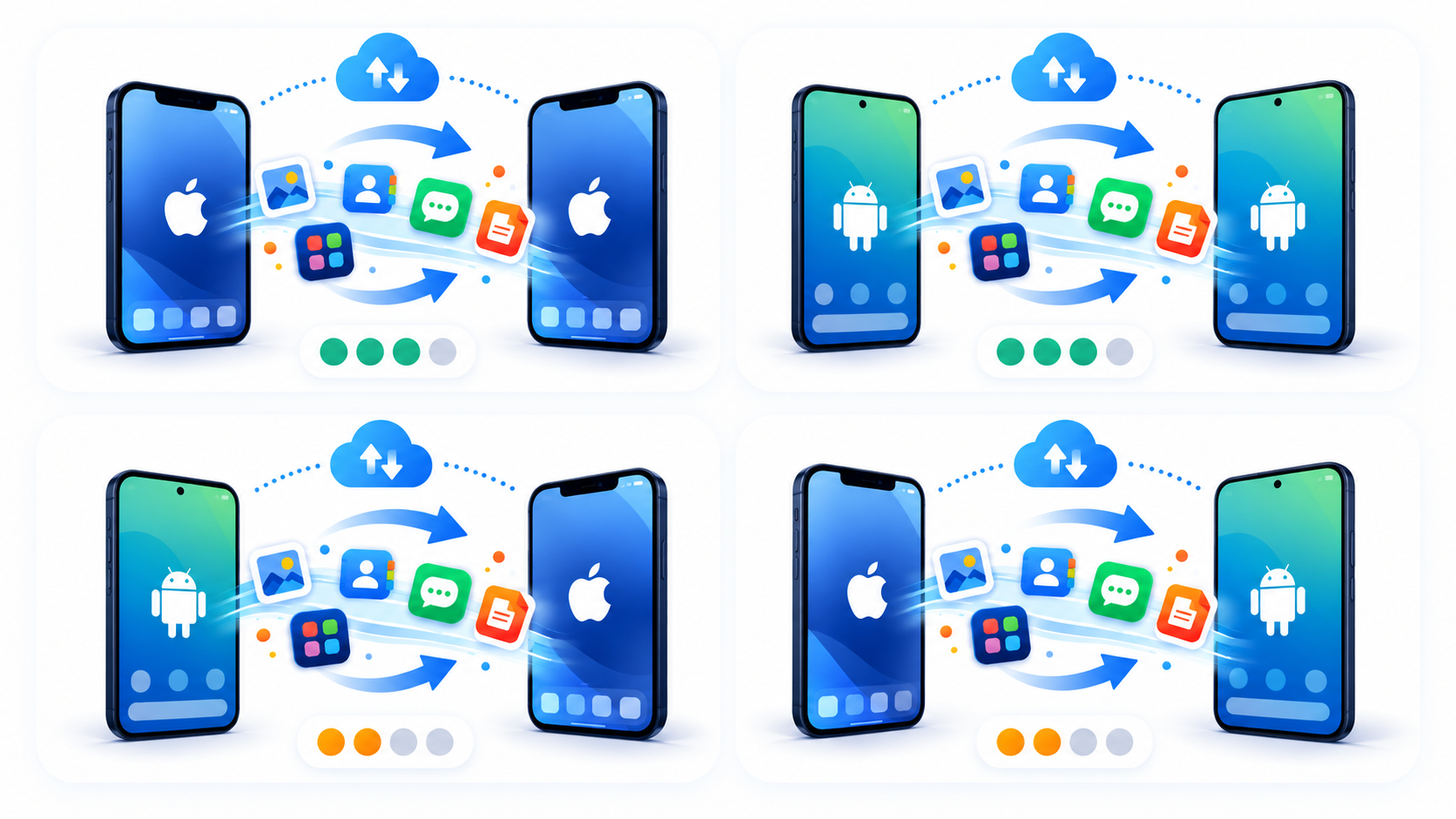
同じOSへの移行は、比較的スムーズに進められます。
一方、iPhoneとAndroidの間を移動する場合は、OSの違いによってデータの引き継ぎに制限が生じることがあります。
例えば、AndroidからAndroidへの移行でも、Googleの標準機能では一部のダウンロードファイルやアプリデータがコピーされない場合があります。
つまり、「新しいスマホにアプリのアイコンが並んでいるから大丈夫」という判断は危険です。
データには4つの種類がある
| 種類 | 例 | 必要な対応 |
|---|---|---|
| 標準移行の対象 | 写真・連絡先など | 転送後に内容を確認 |
| 再ログインが必要 | SNS・各種会員サービス | ID・パスワードを準備 |
| 個別の引き継ぎが必要 | LINE・ゲーム・認証アプリ | サービスごとの操作 |
| 移行に制限がある | 一部のアプリデータ・購入情報 | 事前に対応可否を確認 |
実際の分類は、移行元・移行先・アプリの仕様によって変わります。
そのため、標準の移行機能だけで安心せず、重要なサービスを個別に確認しましょう。
2. データ移行前に必ず準備する7項目
新しいスマホを購入したら、すぐにデータ移行を始めたくなるものです。
しかし、事前準備をするだけで、トラブルの多くを回避しやすくなります。
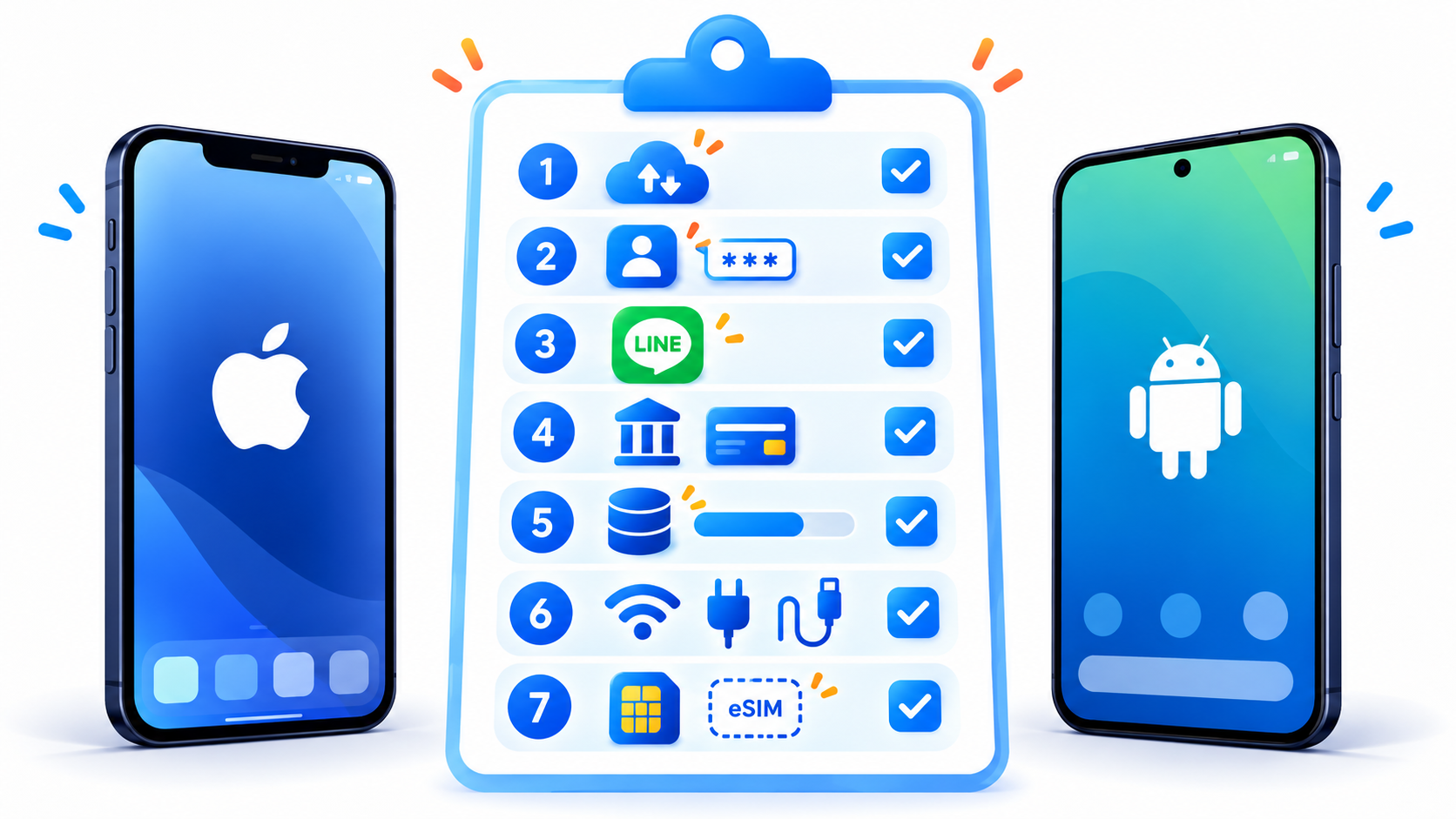
① 古いスマホのバックアップを作成する
iPhoneの場合は、iCloudまたはパソコンを利用したバックアップが基本です。
Androidの場合は、Googleのバックアップ機能や、メーカーが提供する移行・バックアップ機能を利用できます。
バックアップした日時と対象データも確認しておきましょう。
② Apple Account・Googleアカウントを確認する
機種変更では、以前使っていたアカウントへのログインが必要になることがあります。
メールアドレスだけでなく、パスワードや2段階認証の方法も確認してください。
特に認証に古いスマホを使っている場合は、先に新しい端末で認証できる方法を用意しておくと安心です。
③ LINEのバックアップを確認する
LINEのアカウント引き継ぎと、トーク履歴の復元は区別して考えましょう。
LINEの設定画面から、電話番号・メールアドレス・パスワード、バックアップ状況を確認します。
OSを変更する場合は、後述するトーク履歴の移行制限にも注意が必要です。
④ 銀行・決済・認証アプリを確認する
銀行アプリ、PayPayなどの決済アプリ、交通系IC、認証アプリは、端末変更に伴って個別の操作が必要になる場合があります。
旧端末での手続きが必要なサービスもあるため、機種変更前に公式案内を確認しておきましょう。
⑤ 空き容量を確認する
古いスマホのデータ量が、新しいスマホの空き容量に収まるか確認してください。
写真や動画が多い場合は特に注意が必要です。
クラウド上のデータと本体に保存されているデータも区別しましょう。
⑥ Wi-Fi・充電環境・ケーブルを準備する
移行には数十分から数時間かかる場合があります。
両方の端末を十分に充電し、安定したWi-Fi環境を用意してください。対応するケーブルがあると便利です。
⑦ SIM・eSIMの移行方法を確認する
端末内のデータ移行と、電話番号を使えるようにする手続きは別です。
物理SIMは差し替えで利用できる場合がありますが、eSIMは端末間の転送や通信事業者による再発行手続きが必要になる場合があります。
MNPを伴う場合は回線切り替えのタイミングにも注意しましょう。
3. iPhoneからiPhoneへデータ移行する方法
iPhone同士なら、Appleの「クイックスタート」が便利です。
基本的には、古いiPhoneと新しいiPhoneを近くに置いて操作します。
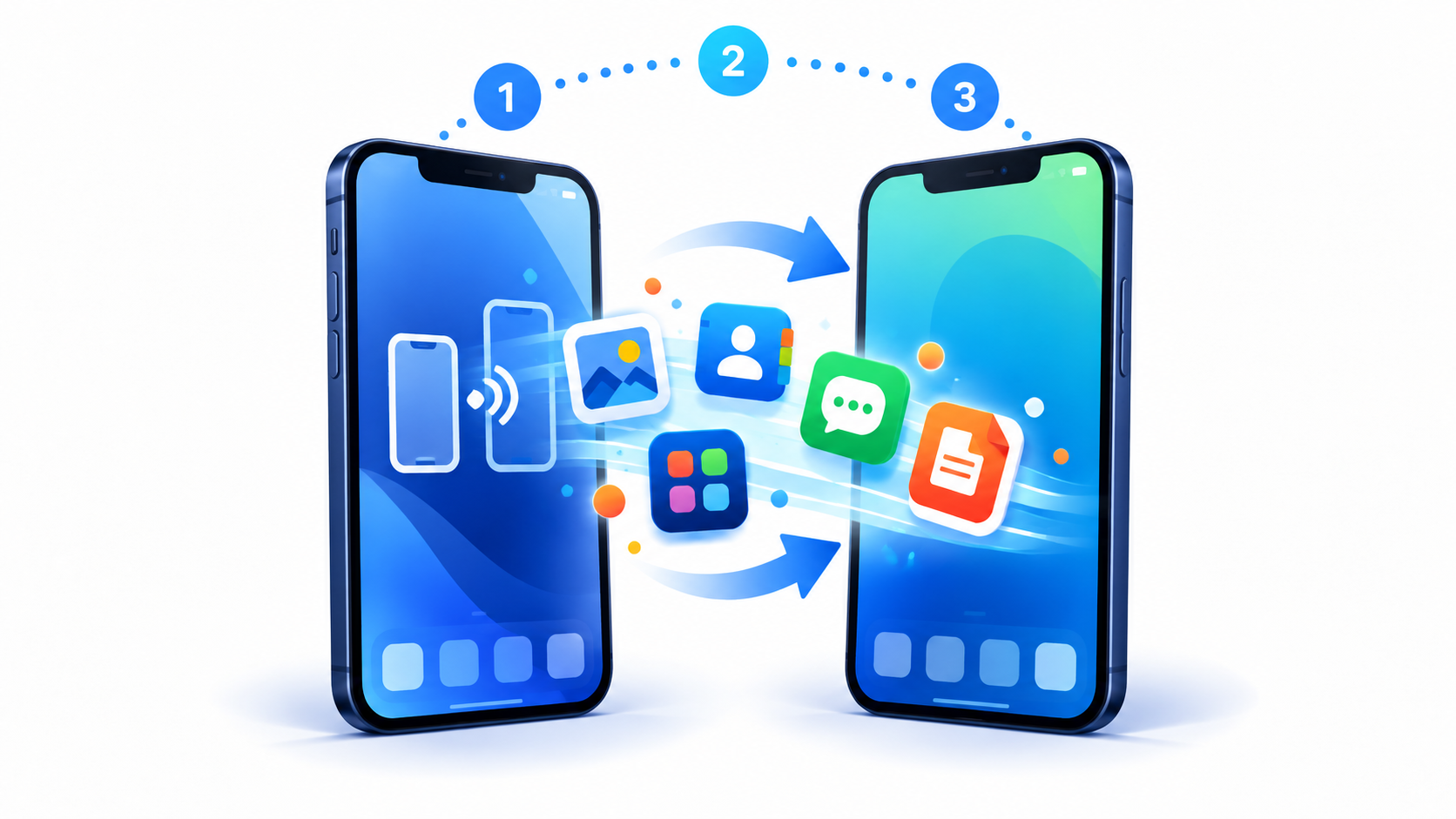
クイックスタートの基本手順
- 古いiPhoneでWi-FiとBluetoothを有効にする。
- 新しいiPhoneの電源を入れる。
- 2台を近づけ、古いiPhoneに表示される案内を確認する。
- 新しいiPhoneの画面に従い、認証を行う。
- データの転送方法を選ぶ。
- 転送完了まで2台を近くに置き、電源につないでおく。
- 新しいiPhoneで必要なアプリや設定を確認する。
iCloudバックアップやパソコンのバックアップから復元する方法もあります。
注意:クイックスタートでも終わりではない
ホーム画面が以前と似た状態になっていても、すべてのサービスが使えるとは限りません。
LINE、銀行アプリ、決済サービス、認証アプリなどは必ず個別に確認しましょう。
iPhone同士なら簡単。しかし、確認作業まで自動化されるわけではありません。
公式手順:Apple「クイックスタート」
4. AndroidからAndroidへデータ移行する方法
Android同士のデータ移行には、Googleのデータコピー機能やメーカー独自のツールが使えます。
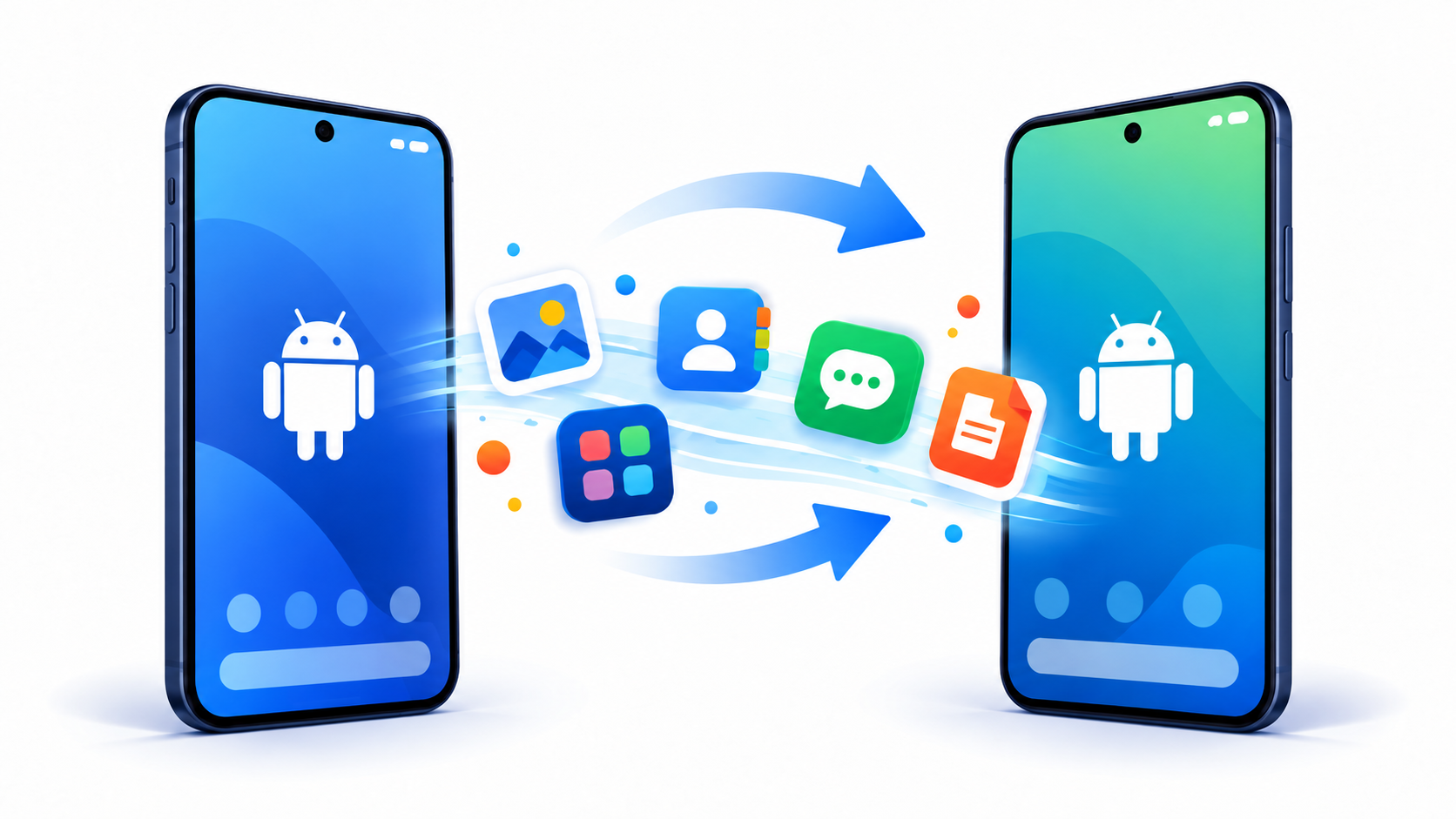
Androidの基本的な移行手順
- 古いスマホのGoogleアカウントとバックアップ状況を確認する。
- 新しいAndroidの電源を入れる。
- Wi-Fiに接続し、初期設定を開始する。
- データをコピーする案内が表示されたら、画面の指示に従う。
- 古いAndroidとケーブルまたはワイヤレスで接続する。
- コピーするデータを選択する。
- コピー完了後、写真・連絡先・アプリを確認する。
Googleは対応ケーブルによる接続を推奨していますが、ワイヤレス転送も可能です。
Samsung Galaxyなどでは、メーカー独自の移行ツールを選択できる場合もあります。
Androidで特に注意するデータ
Googleの公式案内では、標準コピーの対象外となる例として、次のようなものが挙げられています。
- 一部のダウンロードファイル
- 非表示フォルダ内の写真や動画
- Google Play以外からインストールしたアプリ
- バックアップに対応していないアプリのデータ
- 一部のアカウントや端末設定
これらは別途バックアップやコピーが必要になる場合があります。
特に、長年同じAndroidを使っている人は、本体内の「ダウンロード」フォルダも確認しておきたいところです。
5. AndroidからiPhoneへデータ移行する方法
AndroidからiPhoneへ移る場合、Appleが提供する「iOSに移行」アプリが代表的な方法です。
基本的な移行手順
- Androidのバックアップを作成する。
- 新しいiPhoneの初期設定を開始する。
- データ転送の画面でAndroidからの移行を選ぶ。
- 必要に応じてAndroidに「iOSに移行」アプリをインストールする。
- 画面の指示に従って2台を接続する。
- 移行するデータを選択する。
- 転送完了後、iPhoneの初期設定を終える。
2026年時点では、対応するAndroid 17搭載端末の一部で、従来の「iOSに移行」アプリを使わない転送方式も案内されています(出典:Apple)。
実際の手順は機種やOSに応じて変わるため、新しいiPhoneに表示される指示を優先してください。
AndroidからiPhoneへの移行で注意すること
同じアプリが両方のOSで提供されていても、アプリ内データまで引き継げるとは限りません。
また、Google Playで購入したアプリや有料コンテンツが、そのままApp Storeで利用できるとは限らない点にも注意しましょう。
公式手順:Apple「AndroidからiPhoneに移行」
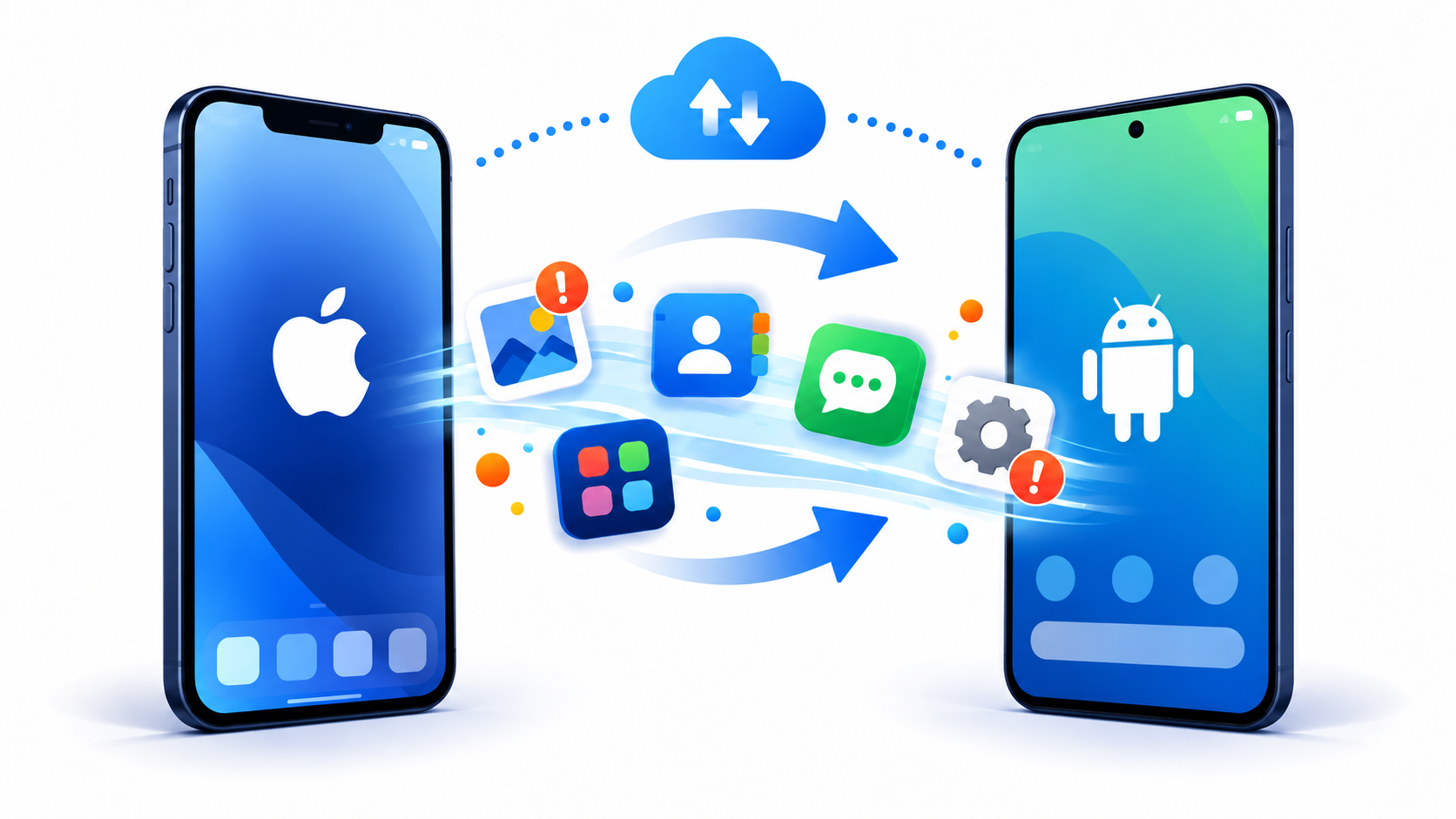
6. iPhoneからAndroidへデータ移行する方法
iPhoneからAndroidへ移行する場合は、Androidの初期設定中にiPhoneからのデータコピーを選択できます。
機種やOSによって、ケーブル接続やAndroid Switchアプリなどを使用します。
基本的な移行手順
- 古いiPhoneのバックアップを作成する。
- 新しいAndroidの電源を入れる。
- 初期設定中にiPhoneからのデータコピーを選ぶ。
- 画面に従ってケーブル接続やワイヤレス接続を行う。
- コピーするデータを選択する。
- 転送が完了したら、Androidの初期設定を終える。
- iMessageの設定や、各種アプリの移行状況を確認する。
一部のAndroid 17対応機種では、従来より多くの種類のデータを転送できる新しい方式が提供されています(出典:Google)。
ただし、機種によって対応状況が異なります。
iMessageの解除を忘れずに
iPhoneからAndroidへ移る際は、iMessageをオフにする必要があります。
これを忘れると、iPhoneユーザーから送られたメッセージを正常に受信できない原因になる場合があります。
公式手順:Google「iPhoneからAndroidへデータをコピー」
7. LINEのトーク履歴はどうなる?
スマホのデータ移行で、特に注意したいのがLINEです。
LINEの引き継ぎには、アカウント情報の移行と、トーク履歴の復元があります。
この2つは同じではありません。
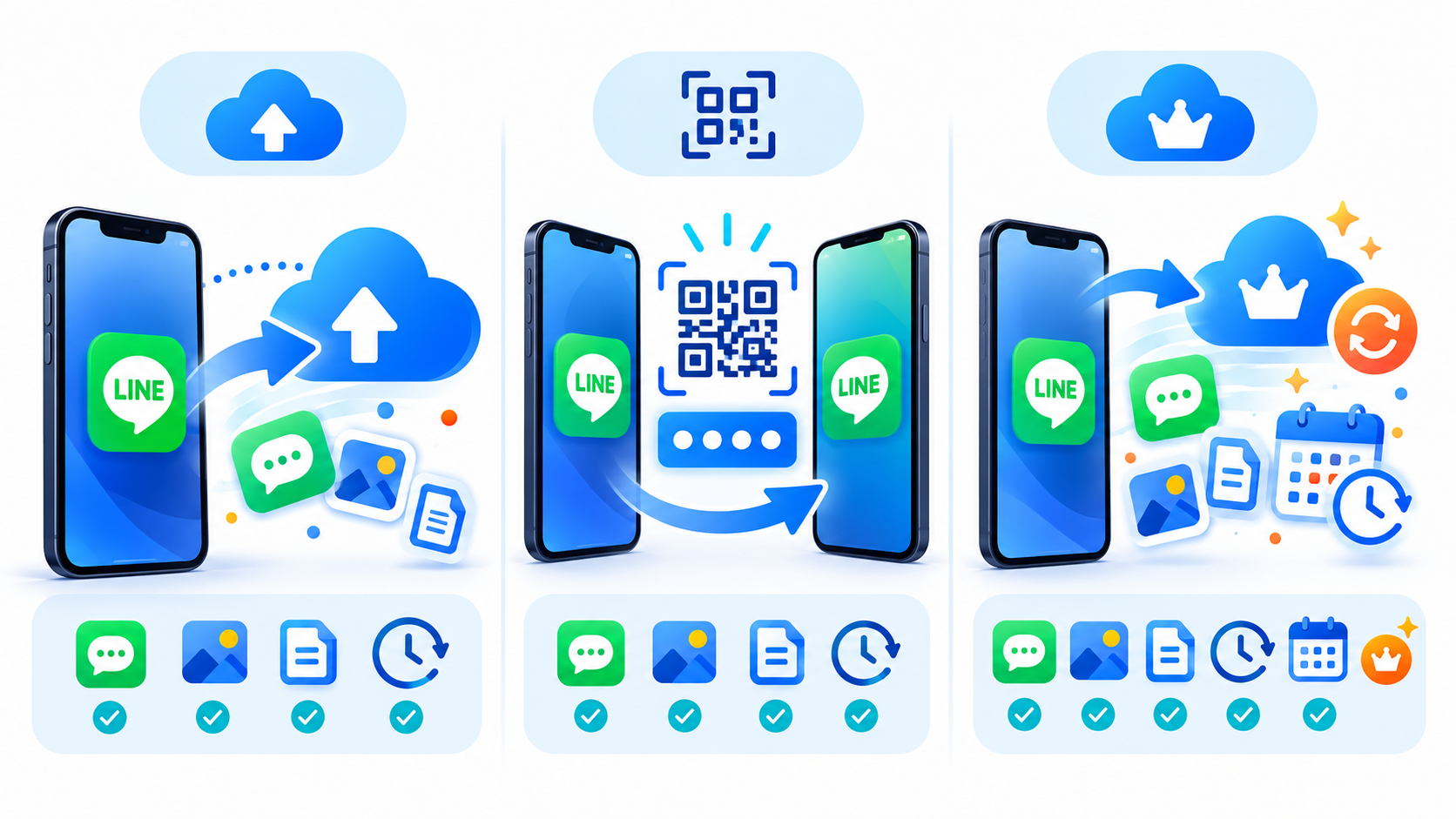
LINEのバックアップ方法を比較
| 方法 | 同じOS間 | 異なるOS間 |
|---|---|---|
| 標準バックアップ(無料) | 過去のテキスト履歴を復元可能 | バックアップ自体は利用不可 |
| PINコード・かんたん引き継ぎQRコード(無料) | 直近14日間が対象 | 直近14日間が対象 |
| プレミアムバックアップ(LYPプレミアム会員) | 対応 | 対応 |
※プレミアムバックアップはLYPプレミアム会員向けの機能です。出典:LINEヘルプ
標準バックアップでは、原則としてテキストメッセージが対象です。
一方、プレミアムバックアップは、LYPプレミアムの対象会員向け機能で、写真や動画などのトークデータも保存できます。
異なるOS間でも、プレミアムバックアップを有効にして保存された履歴を引き継ぐことができます。
ただし、サービス利用前の履歴やバックアップの状態によって復元できる内容が異なります。
LINE移行前のチェック
- 登録した電話番号は正しいか
- メールアドレスは使えるか
- パスワードを把握しているか
- バックアップは完了しているか
- 大切な写真・動画は別途保存したか
- OSを変更する場合、履歴の移行範囲を確認したか
古いトーク履歴がどうしても必要な場合は、移行する前に保存方法を確認してください。
スマホ本体のコピーが完了しても、LINEのトーク履歴まで完全に戻る保証はありません。
8. 銀行・決済・認証アプリ・eSIMの注意点
ここはスマホのデータ移行で見落としやすい部分です。
銀行アプリ
銀行によっては、機種変更後に再ログインや利用端末の再登録が必要になります。
ワンタイムパスワード、端末認証、生体認証なども再設定が必要になる場合があります。
特に、旧端末側で解除や移行手続きを求められるサービスは先に確認しましょう。
キャッシュレス決済
PayPayなどの決済サービスは、アプリをインストールするだけでなく、正しいアカウントでログインできるか確認する必要があります。
電話番号の変更を伴う場合は、通常の機種変更とは手順が異なることがあります。
残高・利用履歴・本人確認情報などは、各サービスの公式案内に沿って確認してください。
おサイフケータイ・交通系IC
モバイルSuica、PASMO、ICOCAなどの交通系ICや電子マネーは、サービスやOSの組み合わせによって移行方法が異なります。
旧端末からの預け入れ操作や新端末での受け取り操作など、個別の引き継ぎが必要なケースがあります。
残高が入っているサービスは、特に慎重に操作しましょう。
認証アプリ・パスキー
Google Authenticatorなどの認証アプリや、各種サービスのパスキーにも注意が必要です。
認証情報の同期・エクスポートに対応している場合もありますが、アカウントやサービスごとの設定によって異なります。
古いスマホを初期化する前に、新しいスマホで実際に認証できることを確認してください。
eSIM
eSIMの移行可否は、端末と通信事業者の対応状況によって異なります。
機種変更後に電話・SMS・モバイルデータ通信が利用できるかを確認しましょう。
特にSMSによる本人確認が必要なアプリでは、電話番号を利用できない状態が続くと引き継ぎ作業が難しくなります。
電話番号の移行と、大切なアプリの認証確認はセットで考えることが重要です。
9. データ移行に失敗した場合の対処法
データ移行が途中で止まったり、一部のデータが表示されなかったりすることもあります。
焦って旧スマホを初期化する前に、原因を確認しましょう。
転送が途中で止まる
まず次の項目を確認してください。
- Wi-Fi接続が安定しているか
- 端末の充電が十分か
- ケーブルの接続に問題がないか
- 新しい端末の空き容量が不足していないか
- OSや移行アプリの対応条件を満たしているか
必要に応じて、メーカーが案内する再試行方法を確認してください。
写真が一部しか表示されない
クラウドからの同期が完了していない可能性があります。
また、写真の保存先が本体、SDカード、iCloud、Googleフォトなどに分かれている場合もあります。
古いスマホに写真が残っているかを確認し、保存先を整理しましょう。
アプリのデータが消えた
アプリによっては、ログインすることでクラウドに保存されたデータが再表示されます。
一方、端末内だけに保存されていたデータは、バックアップがなければ復元できない場合があります。
サービス側の復元手順を確認し、むやみに新規アカウントを作成しないようにしてください。
LINEのトーク履歴が戻らない
最初に確認するのは、使用していたバックアップ方法です。
標準バックアップ、PINコード、プレミアムバックアップでは復元できる範囲が異なります。
旧端末がまだ利用できる場合は、データを消さずにLINEの公式ヘルプを確認してください。
10. 旧スマホを初期化する前の最終チェック
新しいスマホの設定が完了しても、すぐに旧端末を手放すのはおすすめしません。
次のチェックリストを使って、一つずつ確認しましょう。
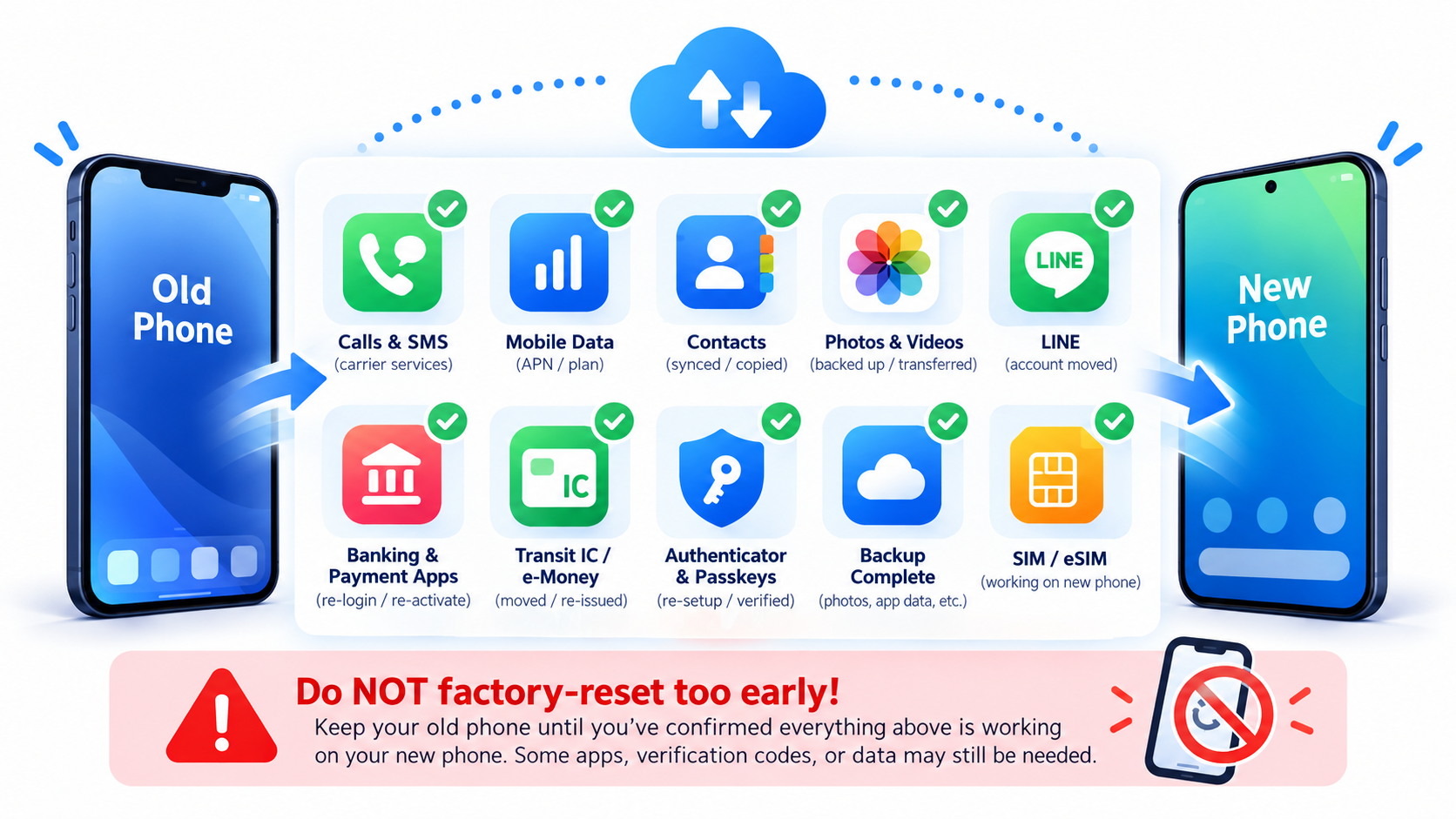
データ移行・最終確認チェックリスト
基本機能
- ☐ 電話の発信・着信ができる
- ☐ SMSを受信できる
- ☐ モバイルデータ通信が利用できる
- ☐ Wi-Fiが利用できる
- ☐ 連絡先が移行されている
- ☐ 写真・動画を確認した
- ☐ 必要なファイルを確認した
アプリ・アカウント
- ☐ Apple AccountまたはGoogleアカウントにログインできる
- ☐ LINEのアカウントと必要なトーク履歴を確認した
- ☐ 銀行アプリが利用できる
- ☐ 決済アプリの残高・ログインを確認した
- ☐ 交通系IC・電子マネーの移行が完了した
- ☐ 認証アプリ・パスキーが利用できる
- ☐ ゲームやその他の重要アプリを確認した
旧端末を手放す前
- ☐ バックアップが残っている
- ☐ 新端末ですべての必要なデータを確認した
- ☐ 旧端末が必要な引き継ぎ作業は完了した
- ☐ SIMカード・SDカードの取り扱いを確認した
- ☐ メーカー公式の案内に従い、アカウントや端末の削除手続きを行う
これらの確認が終わってから、メーカーの手順に従って旧端末を初期化します。
iPhoneの場合、iCloudに同期している写真や連絡先を古い端末上で手動削除すると、ほかの端末やクラウド側からも消える場合があります。
そのため、データを一つずつ削除するのではなく、Appleが案内する売却・譲渡前の正式な手順を使用してください。
参考:Apple「iPhoneを売却・譲渡・下取りに出す前に」
よくある質問(FAQ)
Q1. スマホのデータ移行は自分でできますか?
はい。多くのiPhone・Androidでは、メーカーが提供するデータ移行機能を使って自分で作業できます。ただし、銀行・決済・LINEなど、個別の引き継ぎが必要なサービスもあります。
Q2. データ移行にWi-Fiは必要ですか?
移行方法によって異なります。ケーブルを使用する場合でも、初期設定やアカウント認証などでインターネット接続が必要になることがあります。安定したWi-Fi環境を準備すると安心です。
Q3. データ移行すると古いスマホのデータは消えますか?
通常のコピー操作だけで、必ず古い端末のデータがすべて削除されるわけではありません。ただし、アカウントや電子マネーなど、引き継ぎによって旧端末で利用できなくなるサービスもあります。
Q4. AndroidからiPhoneに変えるとLINEの履歴は消えますか?
移行方法によって異なります。無料の一般的な引き継ぎ方法では直近14日間が対象ですが、条件を満たすプレミアムバックアップでは、異なるOS間でもそれ以前の履歴を引き継げます。
Q5. データ移行にはどのくらい時間がかかりますか?
データ量、通信環境、機種によって変わります。短時間で終わる場合もありますが、写真や動画が多い場合は数時間かかることもあります。
Q6. データ移行を終えたら、すぐに古いスマホを売っても大丈夫ですか?
すべての必要なデータとサービスを新しいスマホで確認してからにしましょう。特にLINE、銀行、決済、認証アプリ、電子マネーは重要です。
まとめ:データ移行が終わってからが本当の確認作業
スマホのデータ移行は、以前に比べると簡単になっています。
iPhone同士ならクイックスタート、Android同士ならGoogleのデータコピー機能。OSが異なる場合も、専用の移行機能を利用できます。
しかし、それだけで安心するのは早いかもしれません。
「データがコピーされた」と「以前と同じように使える」は別です。
写真、連絡先、LINE、銀行、決済、認証アプリ、電話番号。
自分が毎日使っているものが、新しいスマホで問題なく利用できることを確認して初めて、機種変更は完了したといえます。
最後にもう一度。
古いスマホは、新しいスマホの確認がすべて終わるまで初期化しない。
これだけは、ぜひ覚えておいてください。
MOBILE HACKでは、スペックや機能だけでなく、実際にスマートフォンを使う人の立場から、購入・契約・設定に役立つ情報を解説しています。
参考情報・公式ヘルプ(2026年10月20日確認)
- Apple:クイックスタートを使って新しいiPhoneやiPadにデータを転送する
- Apple:AndroidからiPhoneまたはiPadに移行する
- Apple:iPhoneやiPadを売却、譲渡、下取りに出す前にやっておくべきこと
- Google:Android デバイスから新しい Android デバイスにアプリとデータをコピーする
- Google:iPhone または iPad から新しい Android デバイスにアプリとデータをコピーする
- LINE:【新しい端末に変える前に】LINEアカウント引き継ぎで必要な事前準備
- LINE:トーク履歴のバックアップ(保存)や復元で問題が発生している場合
銀行・決済サービス・通信事業者の手続きは、各社の公式案内をご確認ください。